
WPS Office 使用指南
从下载安装到高效办公,本指南将帮助你快速掌握WPS Office的核心功能和实用技巧。 无论你是WPS新手还是想提升效率,都能在这里找到有用的信息。
WPS Office 快速上手四步走
01
下载并安装 WPS Office
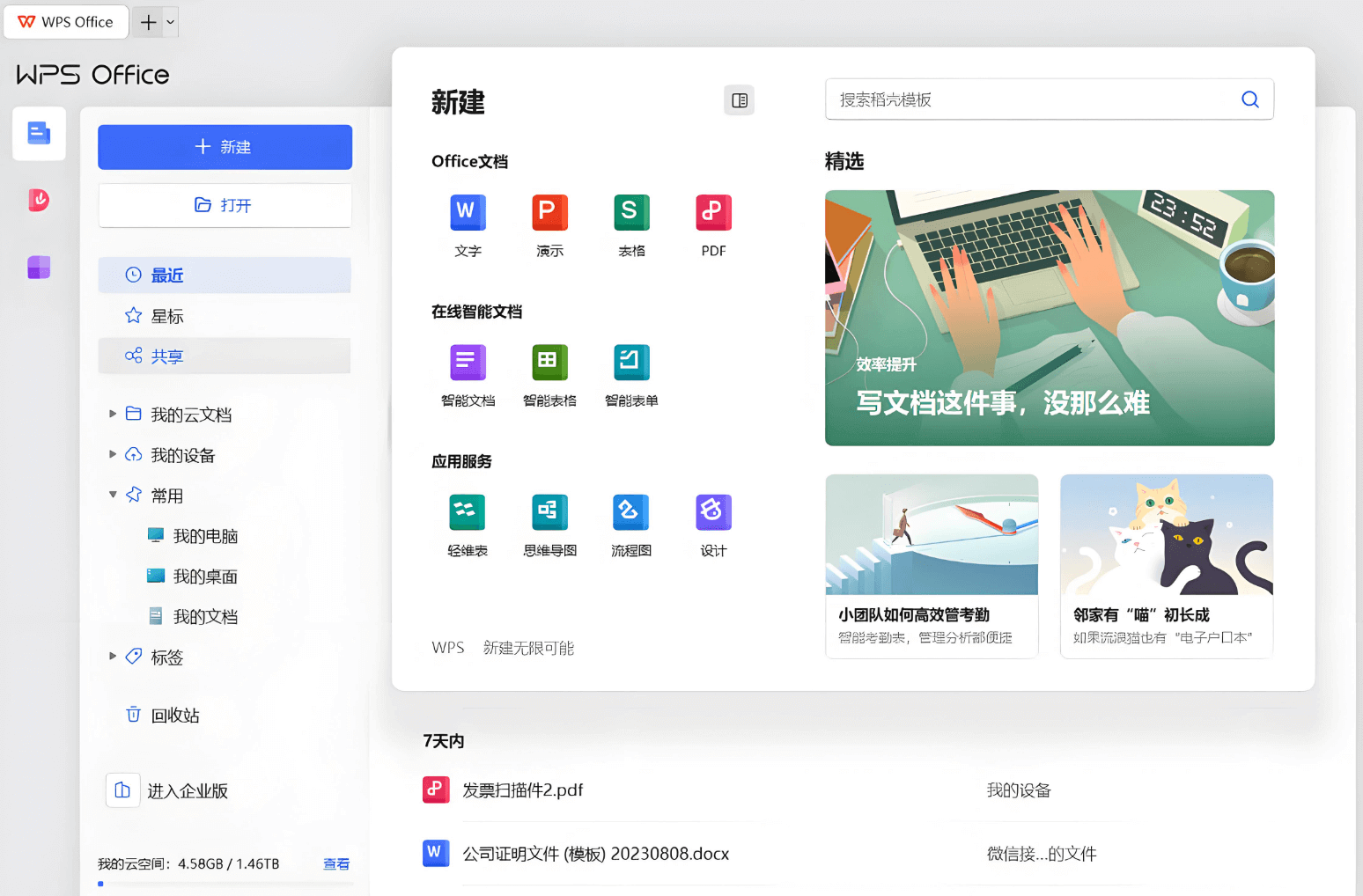
前往本站下载页面,选择你的操作系统版本。Windows版双击安装包,点击"立即安装"按钮即可完成。整个过程不到2分钟,安装完成后桌面会自动创建WPS Office快捷方式。
小贴士
- 建议勾选"设为默认程序"
- 安装路径可使用默认设置
- 安装完成后建议重启电脑
02
认识 WPS Office 界面
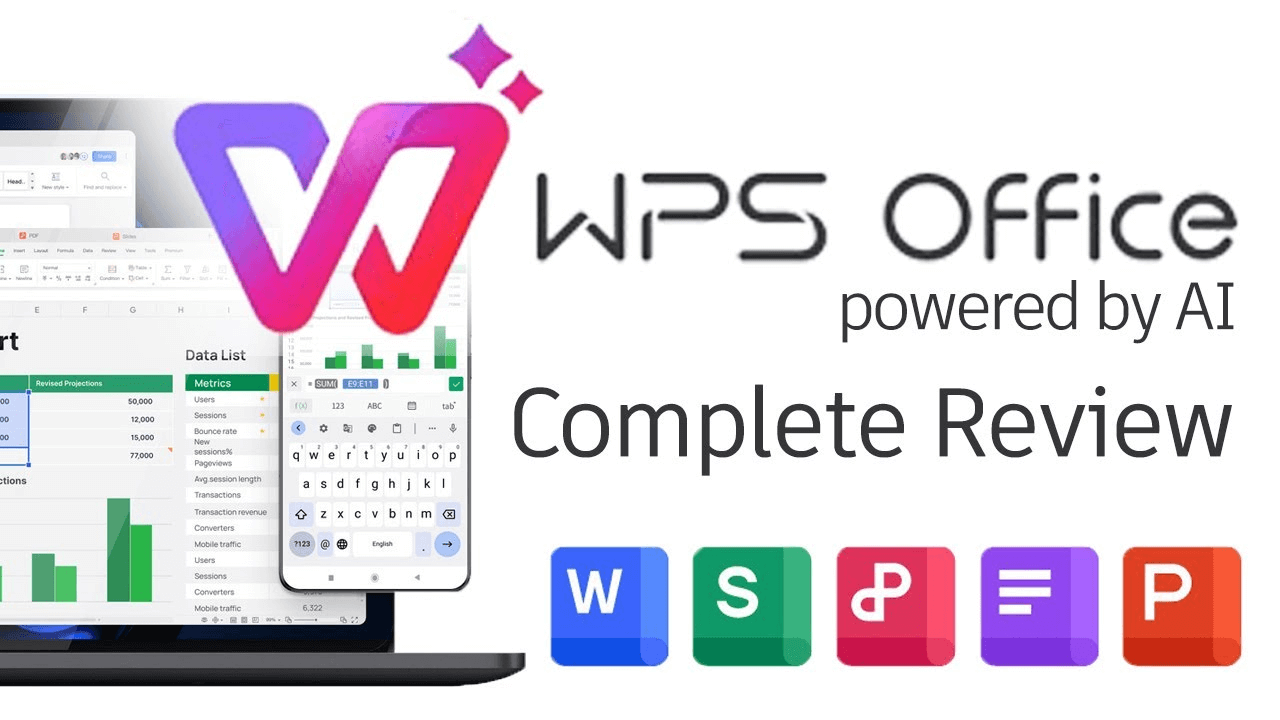
打开WPS Office后,你会看到一个简洁的首页,包含最近文档、模板推荐和功能入口。顶部标签栏可以切换文字、表格、演示和PDF四个组件。界面布局与Microsoft Office类似,上手非常容易。
小贴士
- 点击左上角切换不同组件
- 拖拽标签可调整顺序
- 右键可固定常用文档
03
创建你的第一个文档
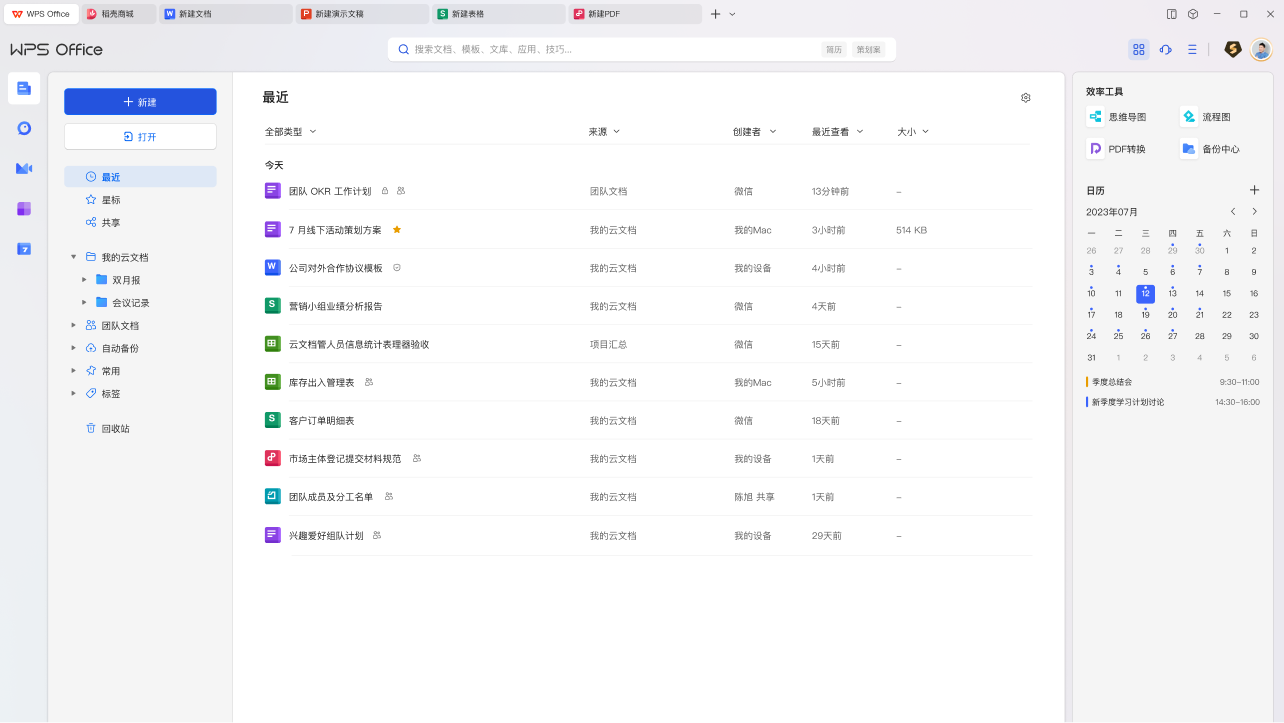
点击"新建"按钮,可以创建空白文档或从模板开始。WPS提供了海量免费模板,涵盖简历、合同、报告、工作总结等常用类型。选择合适的模板后,替换内容即可快速完成文档。
小贴士
- 使用Ctrl+N快速新建文档
- 模板支持分类搜索
- 可收藏常用模板
04
云端同步与团队协作
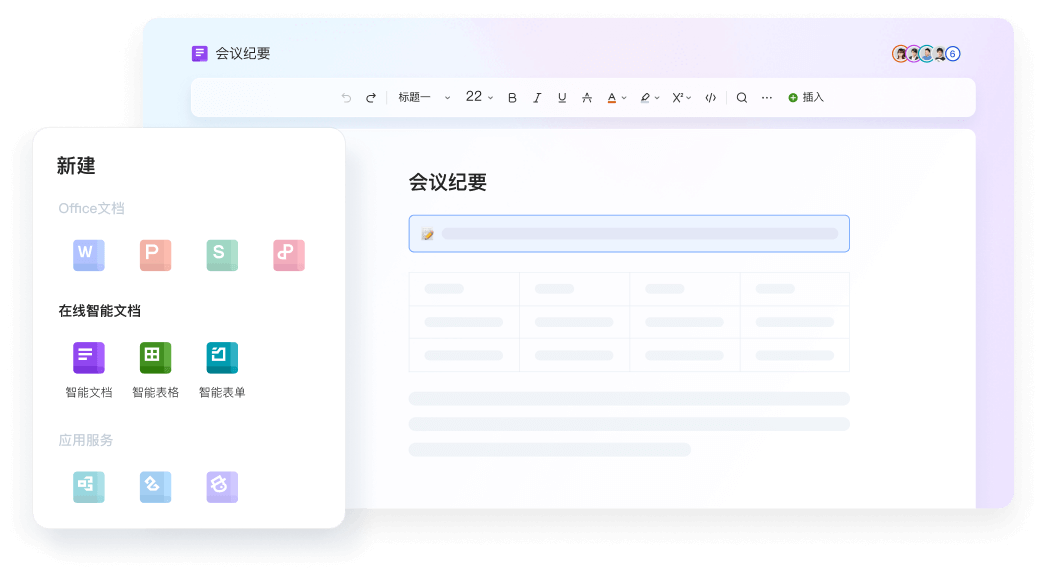
注册WPS账号后,文档会自动保存到云端。你可以在手机、平板、其他电脑上随时访问文件。分享文档链接给同事,即可实现多人同时在线编辑,所有修改实时同步。
小贴士
- 登录账号开启自动同步
- 分享时设置编辑权限
- 历史版本随时可恢复
WPS Office 常用快捷键大全
Ctrl + N
新建文档
Ctrl + O
打开文件
Ctrl + S
保存文档
Ctrl + Z
撤销操作
Ctrl + Y
恢复操作
Ctrl + C
复制内容
Ctrl + V
粘贴内容
Ctrl + X
剪切内容
Ctrl + A
全选内容
Ctrl + F
查找替换
Ctrl + B
加粗文字
Ctrl + P
打印文档
WPS Office 实用办公技巧
WPS文字编辑技巧
- 使用"格式刷"可以快速复制格式到其他文字
- 按住Ctrl键点击可以选择不连续的文字
- 使用"查找替换"功能批量修改内容
- "审阅"功能可以追踪文档修改记录
- 善用样式功能保持文档排版统一
WPS表格实用技巧
- 使用数据透视表快速分析大量数据
- 条件格式可以高亮显示重要数据
- VLOOKUP函数是最常用的查找函数
- 冻结首行首列方便查看大表格
- 使用图表功能让数据可视化
WPS演示制作技巧
- 一张幻灯片只讲一个核心观点
- 使用统一的配色方案和字体
- 动画效果不宜过多,避免分散注意力
- 善用母版功能统一幻灯片风格
- 演示前使用"排练计时"功能练习